
搭配frp和cloudfare实现内网穿透访问nas
起因
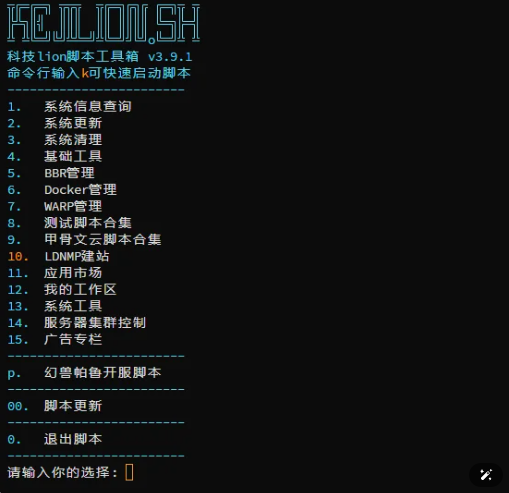
逛b站的时候发现了一个挺有趣的linux管理工具箱脚本,很多常用的工具都在里面集成了,于是就想试试,然后捡起来了很久之前买的racknerd的vps。
开始
连接到RackNerd的vps服务器
一开始发现本地windows无论如何ssh都没法登录,但是之前保存过免密登录信息的阿里云服务器还是能够直接登录到vps,于是开始寻找问题,显示端口22 connection refused
怀疑关闭了密码登录,于是通过ali云服务器将本机公钥上传到vps,发现还是无法登录,排除
怀疑设置了防火墙,遂关闭vps防火墙重新登录,发现还是无法访问
使用同内网的ipad和nas都无法直接登录vps,于是定位是家里面的网络设置有问题,然后切换手机热点登录,终于能够正常登录。最后发现是路由器上的openwrt设置了代理,所以国外的vps没被规则过滤,导致请求被转发了无法正常连接,于是加入ip过滤名单,随后终于能够正常访问。
下载工具箱kejilion.sh 并且重装机器
使用命令bash <(curl -sL kejilion.sh) 安装工具箱,并且按照教程进行操作
重装系统 13.系统工具>8.一键重装系统 。 优先备份重要数据,小内存机器慎用,可能导致机器失联,可以跳过此步骤
执行系统更新和系统清理,然后修改root密码,以及ssh的默认端口
开放端口,关闭防火墙(可选,其实不太建议,有啥需要再开端口吧,一般重要服务直接nginx代理出去就好了)
优化dns ,13.系统工具>7.优化dns 修改比较快的dns。
扩大虚拟内存,开启BBR3( 拥塞控制算法和队列管理算法) 选择bbr fq_pie加速,然后按1更新bbr 内核。
改上海时区,舒服一点。
其他工具在11.应用市场 按需安装。
开启frps并且配置服务信息
k frps进入工具的frps页面 ,选择安装,自动安装docker环境,以及在docker里面安装frps。【frp文档】在本地机器(nas)上配置frpc 客户端,连接到frps服务端上
此时就可以用vpsIp:指定端口 访问内网nas的服务器,接下来开始设置域名访问
注册永久域名us.kg
首选你需要准备一个海外的虚拟身份信息 【点击获取】进入以后,可以自由获取一个虚拟的海外身份信息,比如地址(要删除括号,只支持英文数字)、电话号码等,一会要用到
准备好一个Github账号,如果没有的话可以自行免费注册一个【点击前往 】
在 US.KG 官网查看可免费注册的域名【链接直达】,然后注册,之前免费,现在收费2$ ,国内可以微信支付宝14rmb好评。
最后托管在 Cloudflare 域名管理平台就可以免费使用了,域名虽然是1年有效期,但是在到期前180天去免费续期下,就可以一直永久免费使用!
【参考视频】
安装nginx反向代理并且使用
进入 k frps 的frp服务端配置
将要解析的域名在cloudflare上解析到服务器,例如:xx.xxxxx.us.kg -> 233.233.233.233。
选择5.内网服务域名访问,自动安装nginx,然后配置域名,和本机的frp转发的端口。
最后大功告成,通过域名,vps转发 能够直接访问 内网的nas系统